

点开任意站点的「设置」,左边会出现一整列标签:域名管理、网站目录、访问限制、流量限制、伪静态、默认文档、配置文件、SSL、PHP 版本、重定向、反向代理、防盗链、网站日志。第一次看确实有点多。这一篇帮你分清哪些必须动,哪些可以先放着。
一、先列清单:哪些是高频,哪些是备用
- 天天会用:域名管理、网站目录、伪静态、PHP 版本、SSL(第五篇单独讲)。
- 按需用:默认文档(改首页文件名)、重定向(换域名、http 跳 https)、反向代理(把某个路径转给后端服务)、防盗链(图片被外站盗用)、网站日志(查访问和错误)。
- 先放着:访问限制、流量限制、配置文件。前两个是限流和黑白名单,站点被刷了再开;配置文件是直接改 Nginx 片段,改错会 500,非必要不碰。
二、域名管理:加域名、定主域名
「域名管理」是一张表:域名、端口、操作。默认端口 80。输入框里一行一个域名,点「添加」。表里那列「主域名」决定两件事:证书按哪个域名申请、访问时哪个是规范域名。
换域名最省事的路径就是这里:先把新域名加进来、解析指过来、确认能访问,最后再把旧域名从表里删掉。顺序反过来会出现一段「两个域名都不通」的空窗。
三、伪静态:90% 的「内页 404」都出在这
伪静态的本质是把 /article/123.html 这种好看的地址,在 Nginx 内部重写成 index.php?... 去执行。不配伪静态,程序能打开首页,点进任何内页都是 404——这是最常见的「装好了但用不了」。
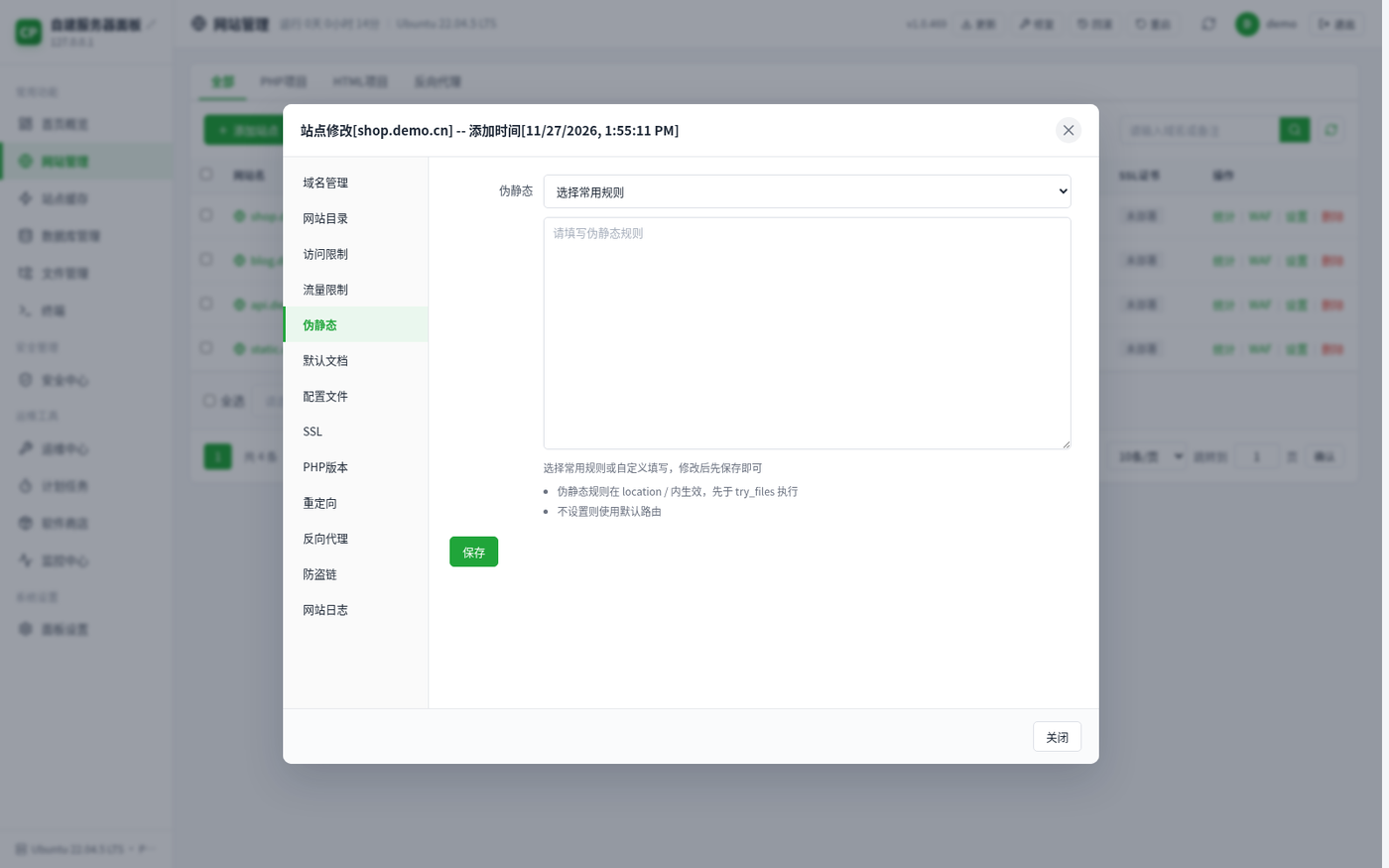
页面上有两句提示值得记住:伪静态规则在 location / 内生效,先于 try_files 执行;不设置则使用默认路由。翻译成人话:
- 规则写在这里,等于插在「找不到文件就交给 index.php」这一步之前,所以优先级够高。
- 留空不会报错,走的是面板默认路由,简单站点够用;但只要程序自带 rewrite 规则(WordPress、ThinkPHP、各类 MVC 框架),就必须把规则填进来。
实操建议:先在下拉里找同名程序模板,找不到就把程序官方给的 Nginx 规则原样粘进文本框,点保存。保存后立刻点几个内页验证,别只看首页。
四、PHP 版本:切换 + 一个容易忽略的开关
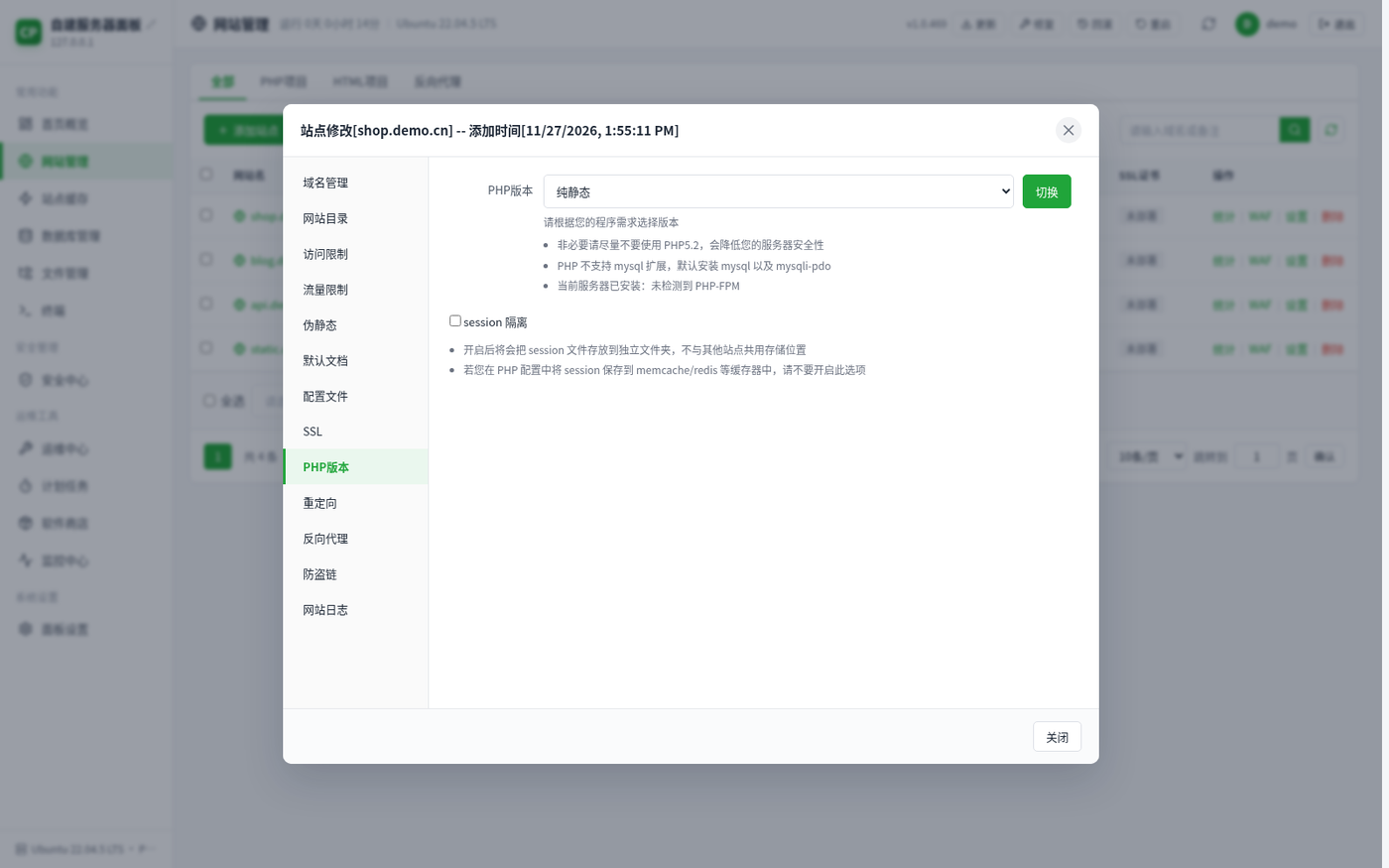
下拉里列出的是本机已装的版本,选完必须点「切换」才生效。页面上还有三条提醒,都是实话:
- 非必要不要用 PHP 5.2,会明显拉低服务器安全性。老程序能升级就升级,不能升级就单独隔离一台机器跑。
- 默认已装 mysqli 和 mysqli-pdo。很多程序报「未安装 mysqli 扩展」,其实是选错了 PHP 版本,不是真没装。
- session 隔离。开启后,这个站的 session 文件单独存一个目录,不和别的站混在一起。共用同一台机器的多个站,建议开——否则一个站清理 session 会把另一个站的登录态一起踢掉。但如果你已经把 session 放到 memcache/redis,就别开,会打架。
五、剩下几个标签,什么时候用
- 默认文档:决定访问目录时先找哪个文件。默认一般是
index.html、index.php的顺序,程序要求index.htm优先时才需要调。 - 重定向:换域名、给旧链接做 301、把 http 强制跳 https,都在这里。做 SEO 的站点改域名,301 一定要配,不然权重白丢。
- 反向代理:把一个路径转给本机另一个服务,比如
/api转给127.0.0.1:8080的 Node 或 Python 服务。站点列表里的「+ 添加反向代理」是整站反代,这里是单路径。 - 防盗链:图片、附件被别的站直接引用时开,按 Referer 判断,注意别把自己的 CDN 域名也拦了。
- 网站日志:能看 access / error 日志的尾巴。502、504、404 的真实原因基本都在 error log 里。
一个经验:改完任何标签都点一次「保存」,然后立刻刷新前台验证。标签页的配置是即时写 Nginx 并 reload 的,没有「暂存」概念,改错了现场就能看出来。
站点跑起来了,但浏览器地址栏还是「不安全」。下一篇专门讲 HTTPS:一键 Let's Encrypt,以及申请失败的几种常见原因。