

环境装好,接下来最有成就感的一步:让一个域名真的跑起来。这一篇只讲「添加站点」这一件事,但会把三个最容易混的概念讲透——根目录、运行目录、防跨站。这三个词搞不清,后面 403、404、白屏会一直缠着你。
一、网站管理页在看什么
进「网站管理」,顶部标签可以按项目类型过滤:全部、PHP 项目、HTML 项目、反向代理。右边一排按钮是「+ 添加站点」「+ 添加反向代理」「高级设置」「网站统计总览」「配置体检」,再右边那行绿字是 Nginx 版本和运行状态。
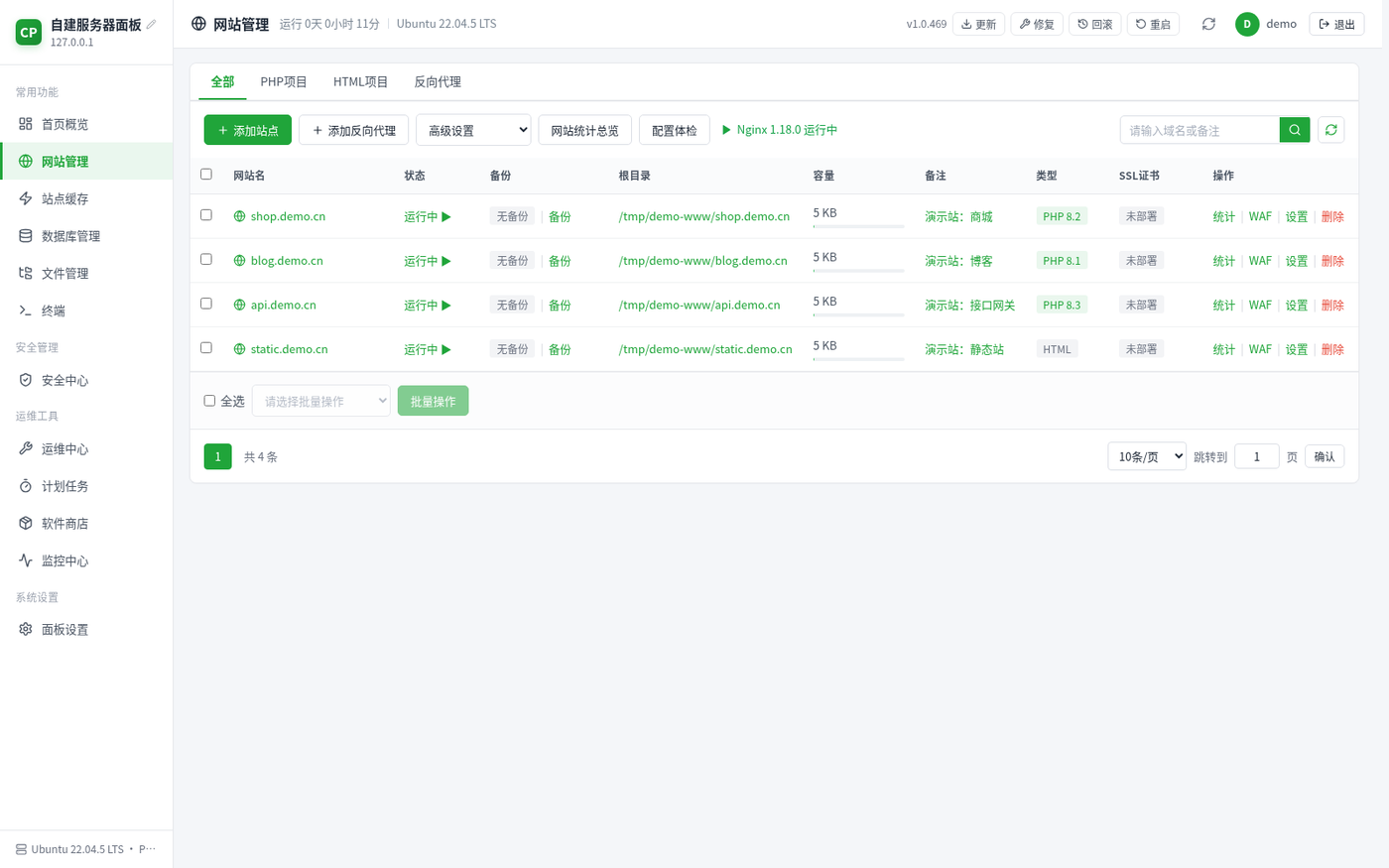
列表里每一列都有用:
- 状态后面的小三角是「启停」,临时下线一个站点不用删它,点一下就行。
- 备份列显示「无备份」或备份数量,旁边的「备份」按钮会当场打一个包,包放在
/www/backup下,运维中心的备份还原能直接扫到。 - 容量是目录实际占用,涨得离谱就要查日志和缓存文件。
- 类型标签告诉你这个站点绑的是 PHP 8.2 还是纯 HTML——这是排查 502 的第一眼信息。
二、添加站点弹窗怎么填
点「+ 添加站点」,弹窗里字段不多,但每一个都影响后面。
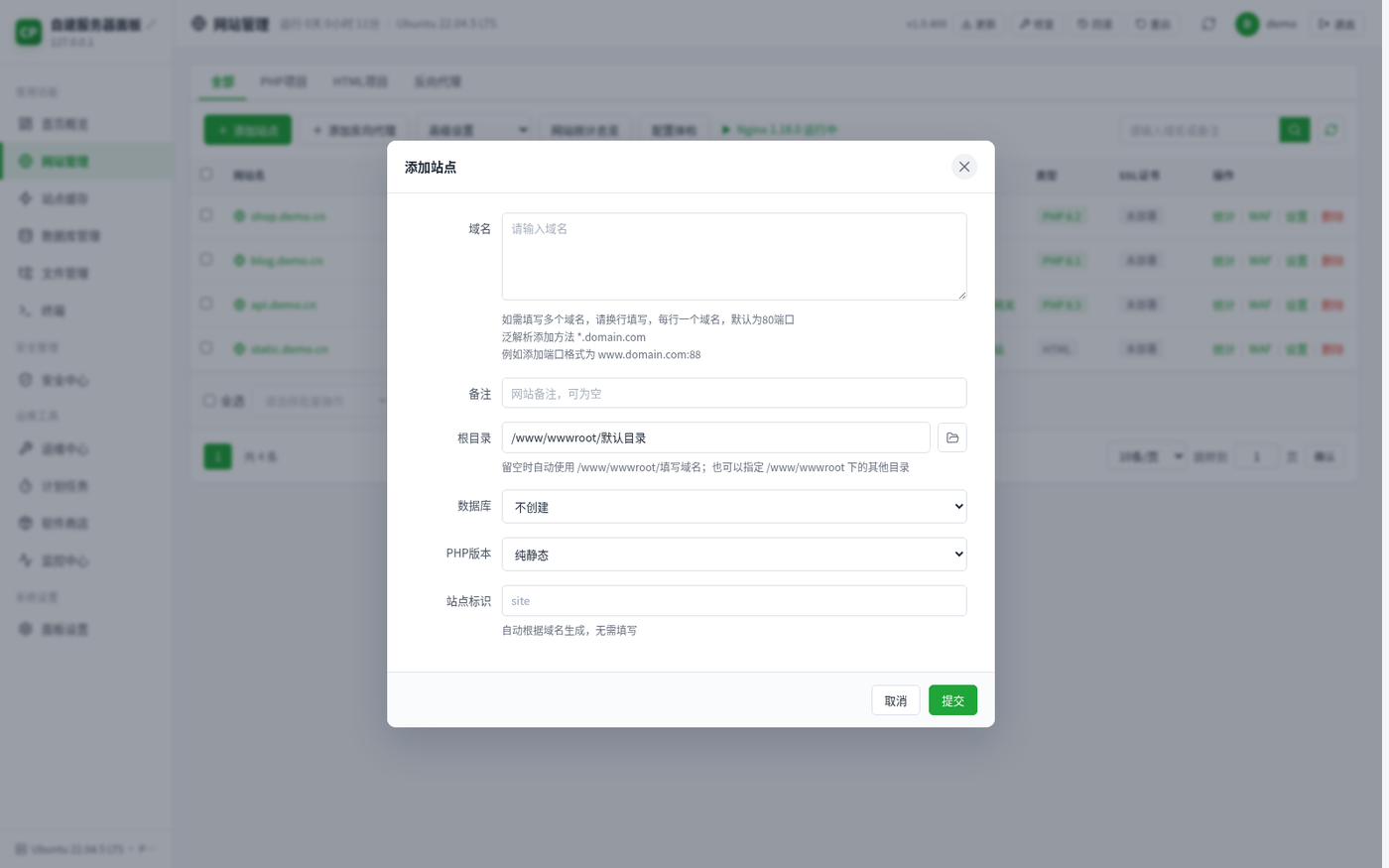
- 域名。一行一个,不带
http://、不带斜杠。多个域名(比如www.和不带www.)就写两行,第一行是主域名。 - 备注。给自己看的,写清「谁的站、什么程序」,站点多了以后这一列能救命。
- 根目录。默认是
/www/wwwroot/域名,能改但没必要。保持统一,备份和迁移时省事。 - 数据库。默认「不创建」。需要就勾上,会自动建库建用户并把账号密码显示出来(只显示一次,记得存)。
- PHP 版本。默认是「纯静态」。如果这个站要跑 PHP,必须在这里或建完之后去「设置 → PHP 版本」指定,否则
.php文件会被当普通文件下载。 - 站点标识。站点在面板内部的短名,默认
site,会在备份文件名、日志目录里出现,用英文短词最好。
提交后,面板会做三件事:建目录、写 Nginx 配置到 /etc/nginx/conf.d、reload Nginx。整个过程几秒钟,成功后列表里立刻出现新站点,状态「运行中」。
三、根目录和运行目录,到底谁是谁
点站点右边的「设置」,左侧有一整列标签,其中「网站目录」这一页是新手最容易设错的。
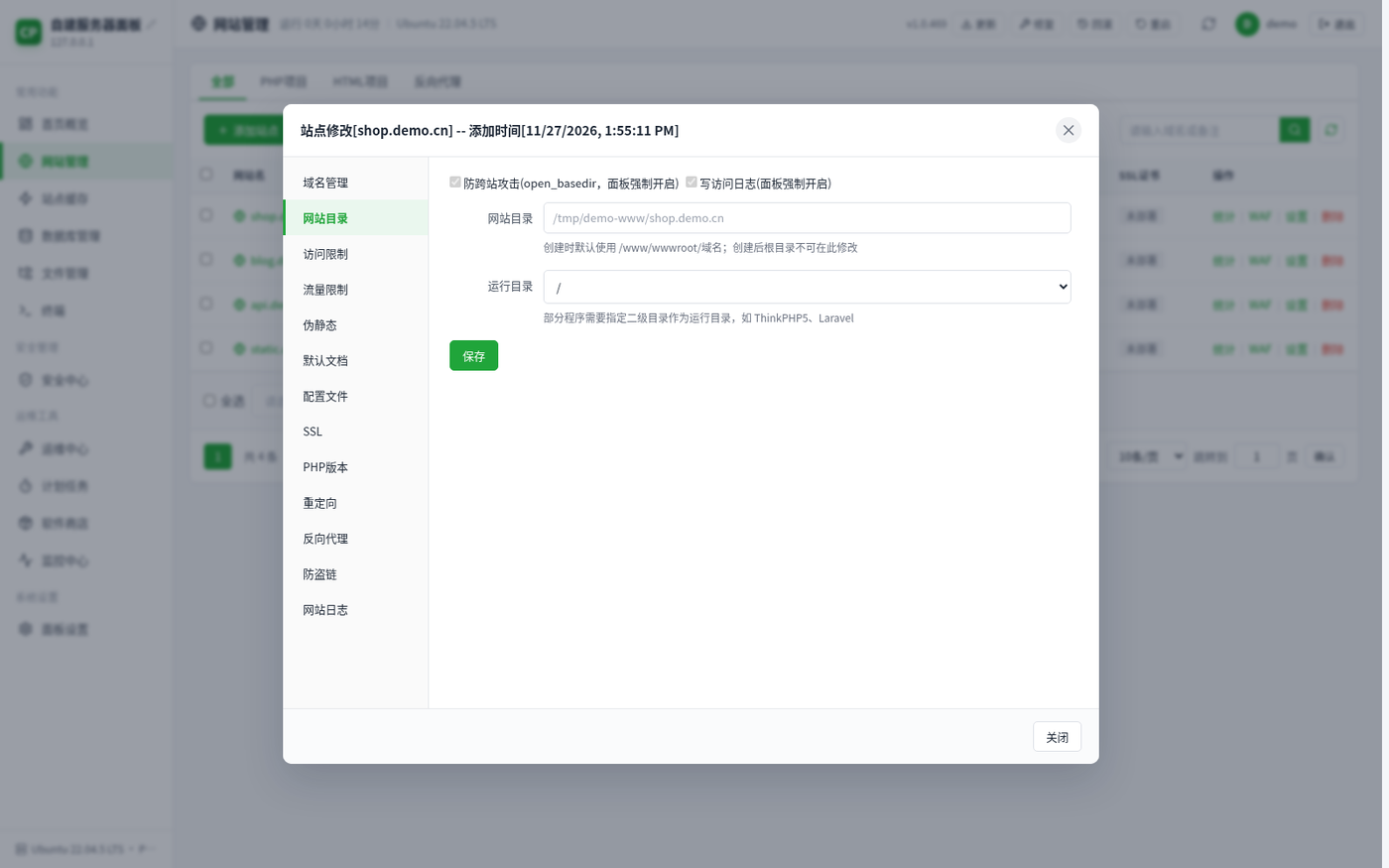
- 网站目录是站点的「家」,所有文件都在这儿。创建后不可修改——这是故意的,避免误操作把站点指到别处。真要换,正确做法是新建站点再迁数据。
- 运行目录才是 Nginx 真正对外暴露的那一层。默认
/,也就是根目录本身;如果程序是 ThinkPHP 5、Laravel 这类「入口在 public 下」的框架,要选/public。选错的表现很统一:首页 403,或者能看到目录列表。 - 防跨站攻击(open_basedir)是灰的、勾着不能取消,这是面板强制开启的。作用是限制 PHP 只能读写自己站点目录,防止一个站被拿下后顺手读走隔壁站的配置和数据库密码。如果你的程序确实要读站点外的路径,正确做法是改程序,不是关它。
- 写访问日志同样强制开启。
access.log是后面查 404、查攻击、做统计的数据源,关了等于自断一条腿。
四、建完之后的标准动作
站点建好,按这个顺序验一遍,能挡掉后面 80% 的「为什么访问不了」:
- 域名解析是否已经指到这台机器(
ping 域名或dig +short 域名)。 - 根目录里放一个
index.html,浏览器访问域名,能出页面说明 Nginx 这层通了。 - 放一个
<?php phpinfo(); ?>的t.php,访问/t.php。能看到 PHP 信息说明 PHP-FPM 通了;如果下载或 403,回去看 PHP 版本和运行目录。验完立刻删掉这个文件。 - 上传程序源码,注意目录层级:源码里的
public、app要和运行目录对得上,别把整个压缩包解到根目录里多套一层。
顺带说一句文件上传。面板的文件管理支持上传、粘贴、新建、回收站、在线编辑和权限修改,日常改配置够用;大包(几十兆以上)建议走 FTP 或终端里的 wget/curl,Web 上传遇到超时容易传一半。
站点能打开只是开始。下一篇进入「站点修改」里那十几个标签页,伪静态、PHP 版本、重定向、防盗链——它们决定了站点能不能正常跑起来、跑得稳不稳。