

很多人第一次接触服务器面板,卡住的地方往往不是功能,而是「装完之后我到底该点哪里」。这套教程按真实操作顺序来写,一共八篇,从装机、装环境、加站点,一路讲到缓存、备份和监控。第一篇只干一件事:把面板装起来,并且安全地打开它。
一、安装前先确认两件事
面板本身没有打包 Nginx、PHP、MySQL。它更像一个「遥控器」:装好之后,你要去软件商店里按需安装这些运行环境。所以第一件事是确认系统——Debian / Ubuntu 都可以,Python 3.10 以上,root 权限。
面板要调用 nginx、systemctl、mysql、crontab、chpasswd 这些系统命令,所以必须用 root 跑。用普通用户启动,界面能打开,但点任何功能都会报权限错误,这是正常的,不是 bug。
二、一条命令安装
# 只下载安装脚本,先看看它要做什么
curl -fsSL http://cloudpanel.p1e.cn/cloudpanel/release/install.sh -o install.sh
sudo bash install.sh --dry-run

# 确认无误后正式安装
sudo bash install.sh
脚本会依次做这些事:检查/安装 Python 3.10+ → 装 cron、certbot、防火墙等系统依赖 → 把程序复制到 /opt/cloudpanel → 建 venv 装依赖 → 生成随机 JWT 密钥写进 .env → 注册并启动 systemd 服务 cloudpanel → 在防火墙放行面板端口。
如果你对安装包来源比较在意,可以从可信渠道拿到本次包的 sha256 再装,脚本会在解压前校验,不匹配直接退出:
SHA256='<64 位 sha256>'
sudo bash install.sh --sha256 "$SHA256"
想装完就直接带 Nginx,加一个参数就行(默认是不装的):
sudo bash install.sh --with-nginx三、打开面板的第一屏
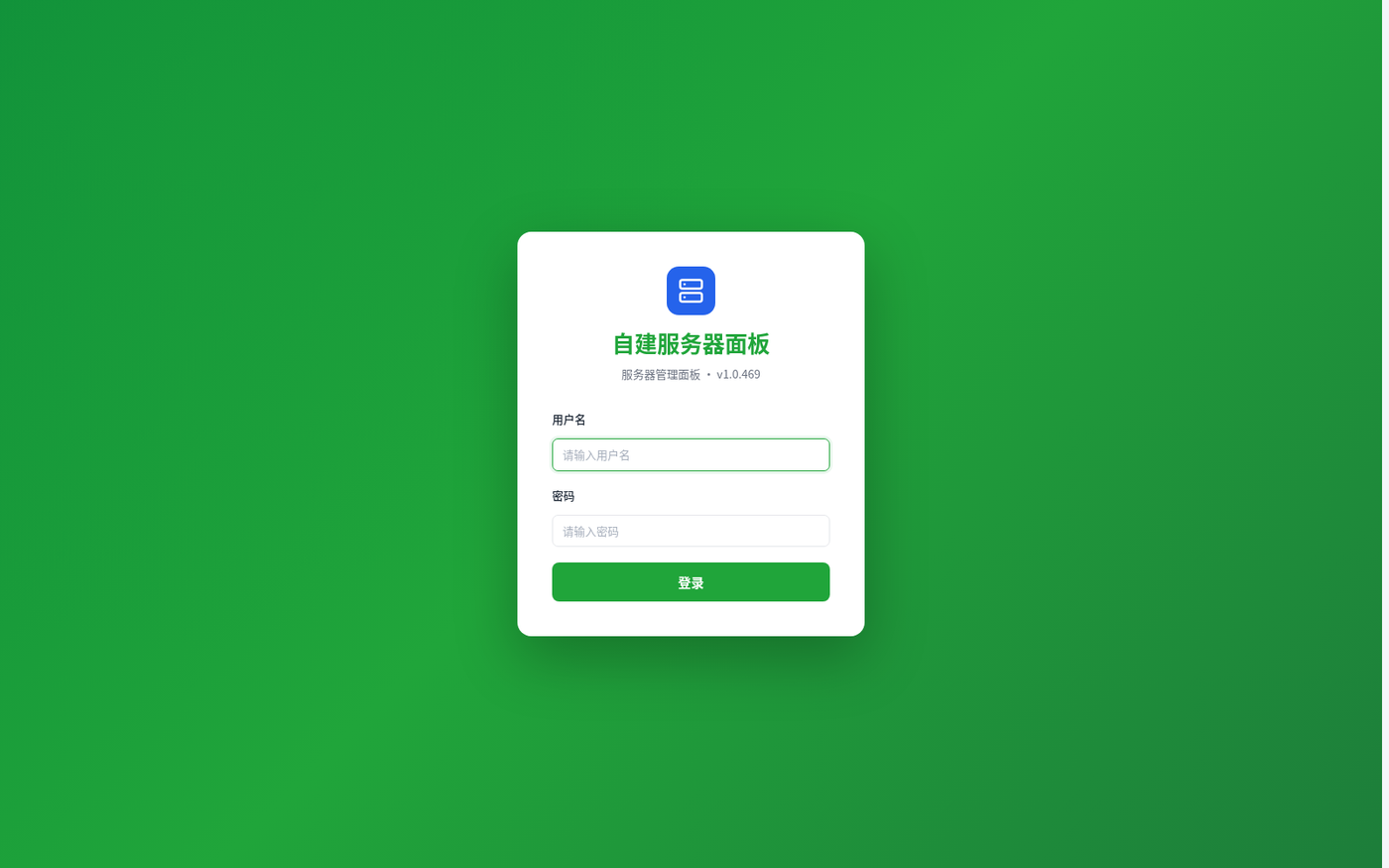
安装完成后访问 http://服务器IP:7800。第一次打开是初始化页,让你设置管理员账号密码——这一步没有默认账号,也不存在「admin/admin」这种后门,请自己设一个强密码。
登录进去就是首页概览。四张卡片是系统负载、CPU、内存、磁盘,下面是网站数量、数据库数量、SSL 证书和运行中服务,再往下是安全概览(拦截请求、CC 限流、攻击来源 IP、HTTPS 风险站点)和流量/磁盘 IO 曲线。
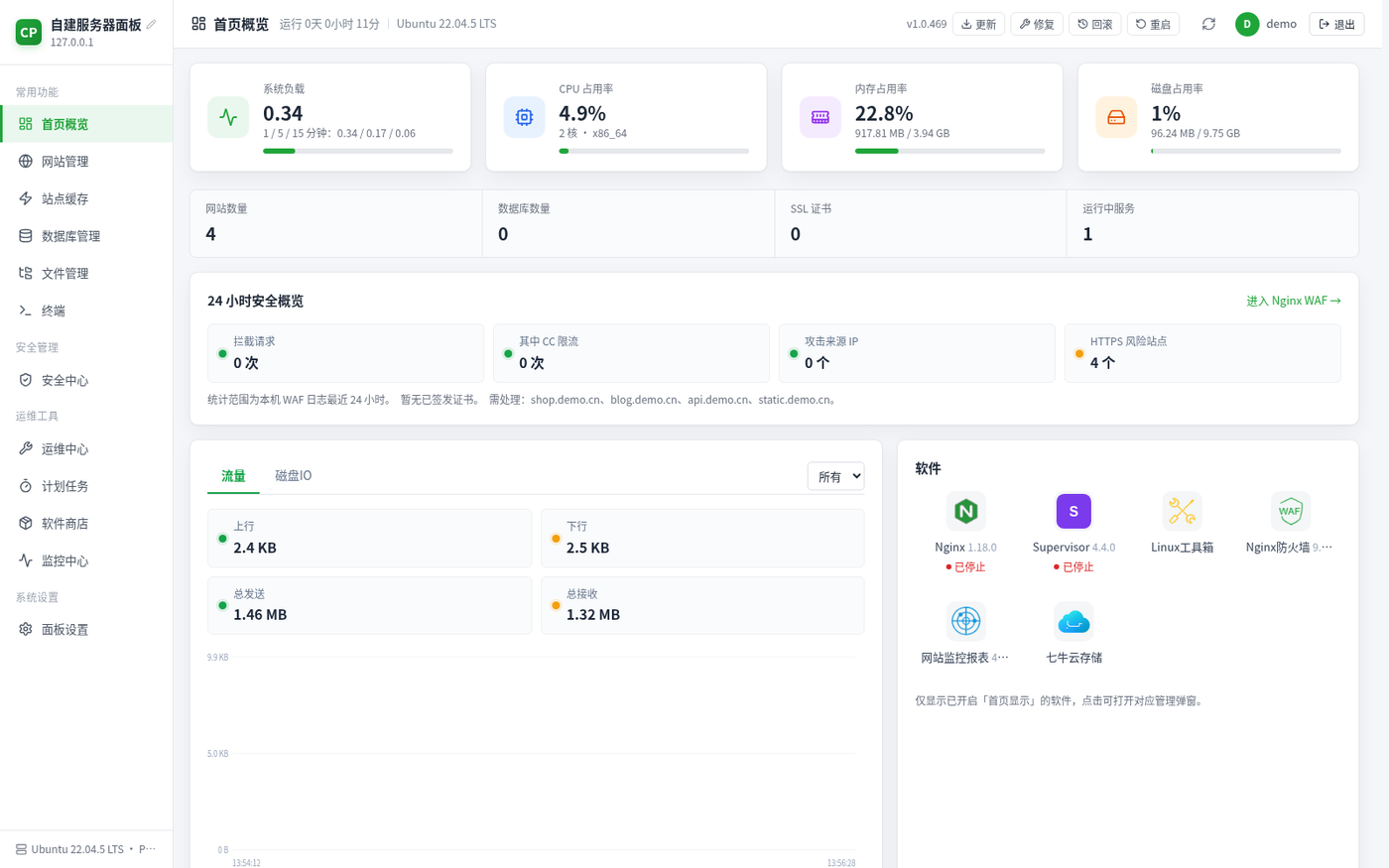
注意首页右上角的版本号和四个小按钮:更新、修复、回滚、重启。更新只替换程序文件,保留 .env 和 data/;更新前会自动备份到 /root/cloudpanel-update-backups/,健康检查失败会自动回滚。这个按钮建议在低峰期点。
四、云服务器只开了 80/443 怎么办
阿里云、腾讯云默认只放行 22、80、443,7800 大概率连不上。两条路:
- 方案 A:去云控制台安全组放行 7800/tcp,继续用 7800 访问。
- 方案 B:让 Nginx 把 80 反代到本机 7800,已带 WebSocket 转发,监控曲线不会断。
sudo bash nginx-proxy.sh          # 默认挂 80
sudo bash nginx-proxy.sh 8080     # 想换端口就带上端口号
方案 B 会写入 /etc/nginx/conf.d/cloudpanel-panel.conf,并移除 Debian/Ubuntu 自带的 sites-enabled/default——后者会抢占 80 的默认站点,不移除的话反代不生效。之后直接访问 http://服务器IP/ 即可。
五、装完先做三件安全功课
面板具备 root 级能力,能改 sshd、写 Nginx 配置、执行 crontab、改系统密码。所以装完不要就这么放着,先花三分钟加固。
- 换掉 JWT 密钥。安装脚本已经生成随机值,但如果你是复制旧部署的
.env,务必手改成openssl rand -hex 32的输出。这个值不换,任何人都能伪造登录态。 - 给面板加一层门。面板设置里可以启用访问路径(比如
/panel),之后直接访问端口会返回错误页,路径不对也进不来;云服务器安全组记得同步放行新端口。 - 把未登录响应改成 404。默认是 401,改 404 之后端口扫描器更难判断这里跑的是不是面板。
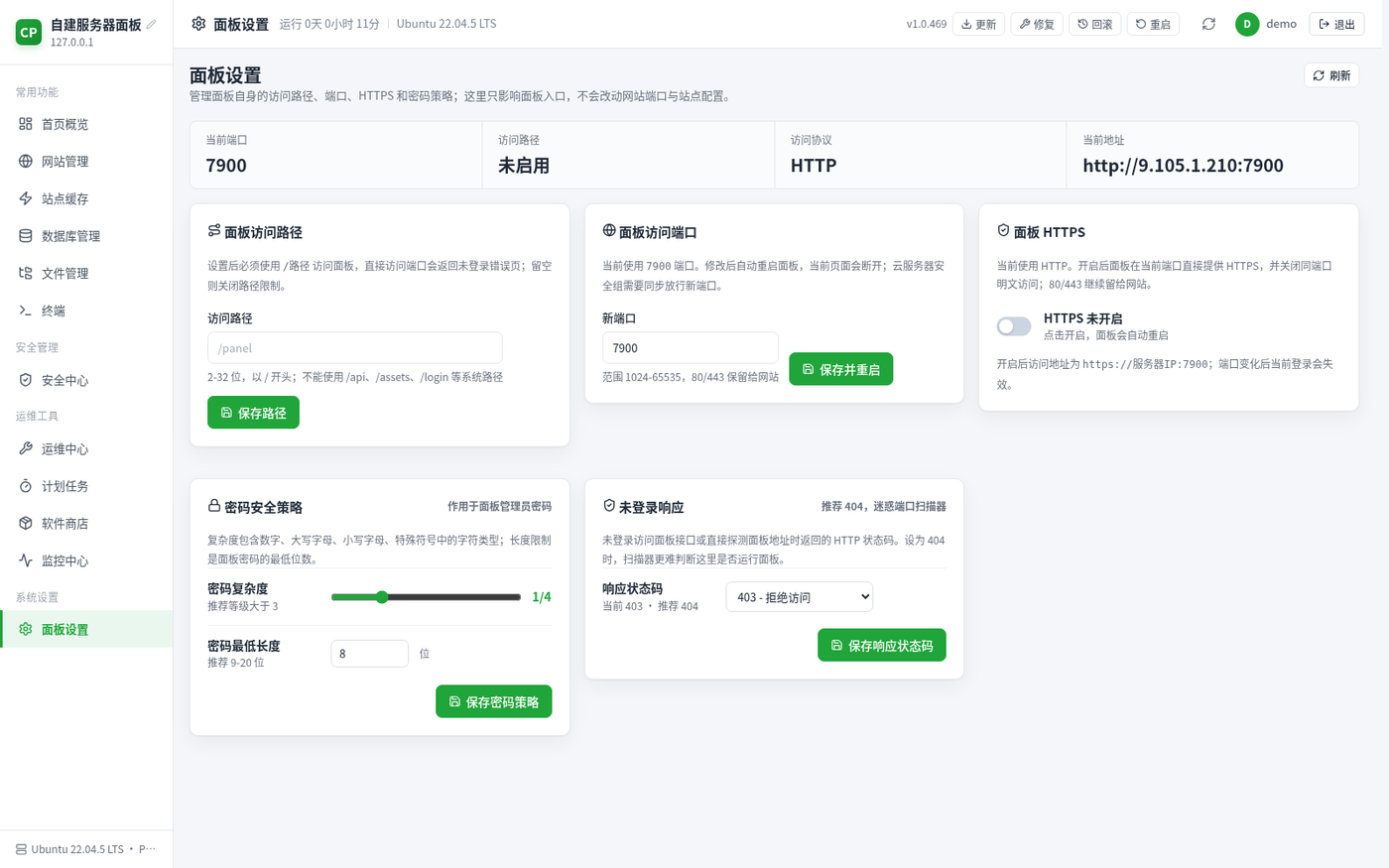
这里特别提醒一句:面板不要暴露在公网明面上。更稳的做法是只监听内网或 VPN,或者在 Nginx 上再叠一层 IP 白名单 + HTTPS。这个思路第八篇会展开讲。
到这里,一个能登录、能点、安全边界也划清的面板就有了。下一篇开始装运行环境——Nginx、PHP、MySQL 都在软件商店里,顺序装错会白折腾。